

Cari amanti della grafica, benvenuti a questo nuovo appuntamento con Adobe Illustrator! Oggi vi mostrerò come creare rapidamente una griglia in Illustrator in meno di un minuto.
La griglia è uno strumento fondamentale nel logo design, poiché aiuta a creare elementi equilibrati e armoniosi.
Se siete appassionati di logo design, rimanete connessi: presto pubblicherò altri contenuti sul tema. Intanto vi segnalo un paio di link utili:
Ma ora, andiamo subito al sodo e vediamo come creare una griglia quadrata in Illustrator in pochi semplici passaggi.
Passo 1: Creare la linea iniziale
Selezionate lo Strumento Penna (oppure lo Strumento Linea, a vostra preferenza).
Poi tracciate una linea verticale:
- Fate clic in un punto sulla tavola da disegno.
- Tenete premuto il tasto Maiusc (Shift) per mantenere l’allineamento perfettamente verticale.
- Fate clic nel punto finale della linea.
In questo modo, avete creato un segmento perfettamente perpendicolare.
Passo 2: Duplicare la linea per creare le linee verticali della griglia
- Selezionate la linea appena creata.
- Tenete premuto il tasto Alt (Option su Mac) per duplicare l’oggetto.
- Tenete premuto anche il tasto Maiusc per mantenere l’allineamento orizzontale.
- Trascinate la linea duplicata verso destra alla distanza desiderata e rilasciate il mouse.
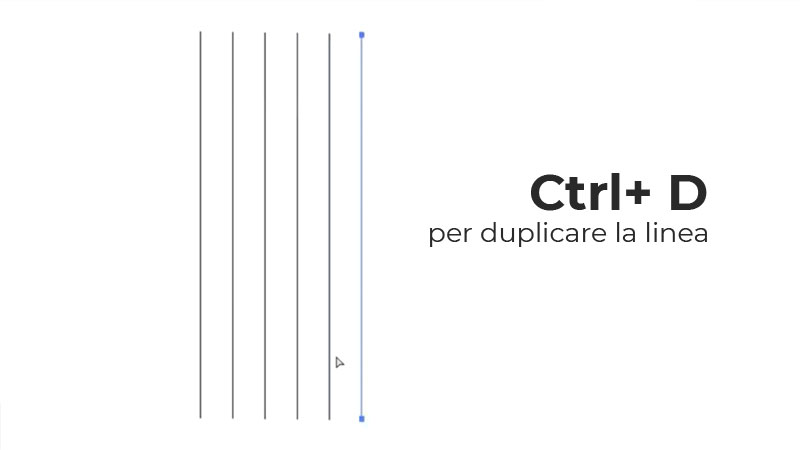
Senza deselezionare nulla, ripetete l’operazione per creare altre linee verticali:
- Premete Ctrl + D (o Cmd + D su Mac) per duplicare l’ultima azione. Ogni volta che premete questa combinazione, creerete una nuova linea alla stessa distanza della precedente.
Continuate fino ad avere il numero di linee verticali desiderato.
Passo 3: Creare le linee orizzontali
- Selezionate tutte le linee verticali appena create.
- Copiatele premendo Ctrl + C (o Cmd + C su Mac).
- Incollatele nella stessa posizione con Ctrl + F (o Cmd + F su Mac).
- Ruotate le linee copiate di 90 gradi:
- Con le linee ancora selezionate, scegliete lo Strumento Rotazione.
- Tenete premuto il tasto Maiusc per ruotare in incrementi di 45 gradi.
- Ruotate fino a raggiungere i 90 gradi.
Avete ora creato le linee orizzontali della griglia.

Passo 4: Convertire le linee in guide
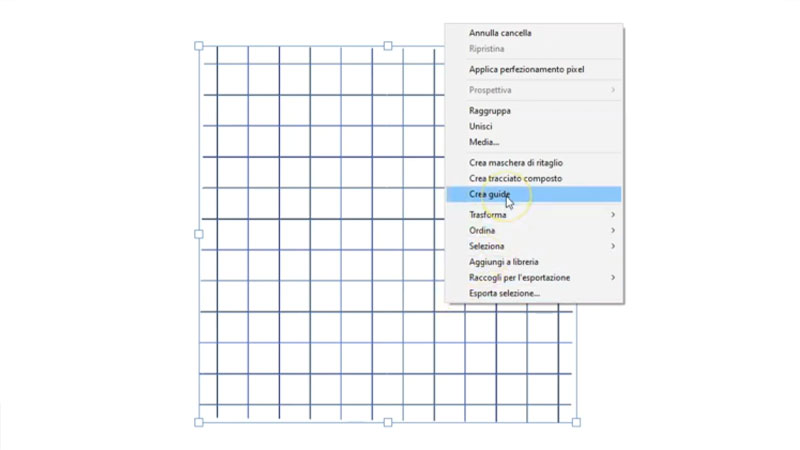
- Selezionate tutte le linee della griglia.
- Fate clic con il tasto destro e selezionate Crea guide.
- Se le guide non sono visibili, fate clic con il tasto destro e selezionate Mostra guide.
- Per bloccare le guide e prevenire modifiche accidentali, fate clic con il tasto destro e selezionate Blocca guide.
Ora avete una griglia perfettamente funzionante che potete utilizzare per creare i vostri disegni con precisione.
Passo 5: Disegnare con precisione sulla griglia
Con le guide attive, potete iniziare a disegnare:
- Selezionate lo Strumento Penna o qualsiasi altro strumento di disegno.
- Noterete che il cursore si aggancia ai punti di intersezione delle guide grazie alle guide sensibili.
- Ogni volta che appare la scritta “Interseca“, saprete di essere esattamente su un punto di intersezione della griglia.
Questo vi permette di disegnare con estrema precisione e simmetria.
Metodo alternativo: utilizzare il comando spostamento
Un altro modo per creare la griglia è attraverso il comando Spostamento:
- Selezionate la linea iniziale.
- Premete il tasto Invio per aprire la finestra di spostamento.
- Inserite il valore di spostamento desiderato nell’asse orizzontale (ad esempio, 35 px) e assicuratevi che l’asse verticale sia impostato a 0.
- Fate clic su Copia per duplicare la linea alla distanza specificata.
- Ripetete l’operazione premendo Ctrl + D (o Command + D su Mac) per creare ulteriori linee alla stessa distanza.
Procedete poi come nei passi precedenti per creare le linee orizzontali e completare la griglia.
Ecco fatto! Avete imparato a creare una griglia in Illustrator in meno di un minuto, utilizzando due metodi differenti. Spero che questa guida vi sia stata utile e che questi trucchi vi aiutino a essere più rapidi nella creazione dei vostri loghi o design.
Se questo articolo vi è piaciuto e apprezzate questi consigli, commentate qui sotto😊


Lascia un commento